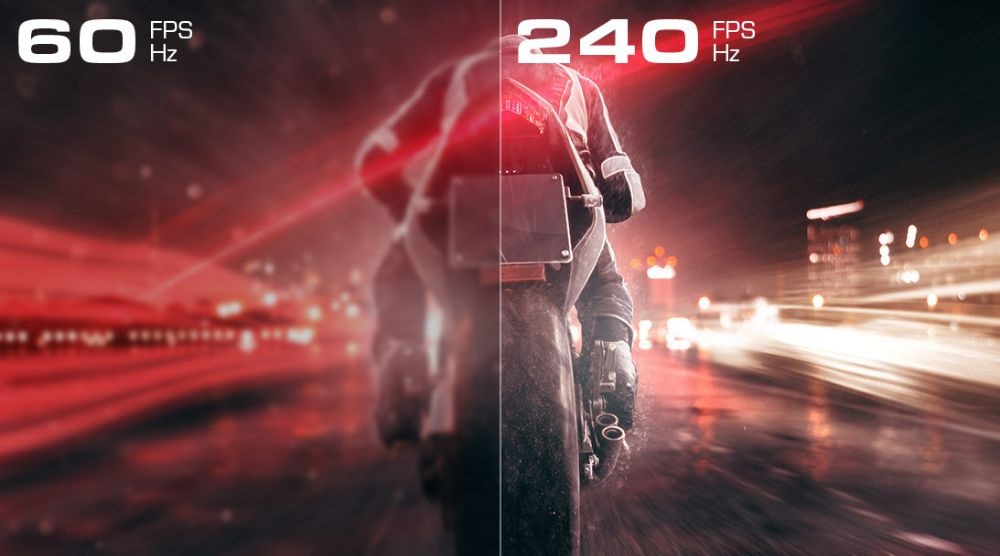
نرخ فریم یکی از مهمترین عوامل تأثیرگذار بر روان بودن بازیهای ویدیویی است. در این راهنما با مفهوم FPS، تفاوت آن با هرتز، عوامل مؤثر بر عملکرد بازی و روشهای افزایش فریم ریت آشنا میشوید.
فریم ریت (Frame Rate) اصطلاحی است که هنگام بررسی عملکرد کامپیوتر، کنسول و نمایشگرهای گیمینگ زیاد به چشم میخورد. این معیار نشان میدهد یک بازی در هر ثانیه چند تصویر تولید و نمایش میدهد. آشنایی با نرخ فریم به گیمرها کمک میکند تا عملکرد سیستم خود را بهتر ارزیابی کنند و تنظیمات مناسبتری برای اجرای بازیها انتخاب کنند.
فریم ریت یا نرخ فریم چیست؟
فیلمها و بازیهای ویدیویی از تعداد زیادی تصویر ثابت تشکیل شدهاند که با سرعت مشخصی پشت سر هم نمایش داده میشوند. مغز انسان این تصاویر متوالی را به شکل یک حرکت پیوسته درک میکند. به تعداد تصاویری که در مدتزمان مشخص نمایش داده میشوند، نرخ فریم یا Frame Rate میگویند.
واحد اندازهگیری این معیار، فریم بر ثانیه است که با عبارت FPS و مخفف Frames Per Second شناخته میشود.
برای مثال، وقتی یک بازی با نرخ ۶۰ فریم بر ثانیه اجرا میشود، سیستم در هر ثانیه ۶۰ تصویر تولید میکند. هرچه این عدد بیشتر باشد، امکان نمایش حرکتها با جزئیات زمانی بالاتر فراهم میشود.
در کنار FPS، اصطلاح دیگری به نام هرتز (Hz) وجود دارد که برای اندازهگیری نرخ نوسازی نمایشگر استفاده میشود. این دو مفهوم به یکدیگر ارتباط دارند، اما یکسان نیستند.
نرخ فریم به تعداد تصاویری اشاره میکند که کارت گرافیک تولید میکند؛ در مقابل، نرخ نوسازی مشخص میکند نمایشگر در هر ثانیه چند بار میتواند تصویر خود را بهروزرسانی کند.

چرا نرخ فریم در بازیها اهمیت دارد؟
فریم ریت تأثیر مستقیمی بر روان بودن تصاویر و تجربه بازی دارد. هرچه تعداد فریمهای تولیدشده در هر ثانیه بیشتر باشد، حرکات معمولاً پیوستهتر دیده میشوند و دنبال کردن اتفاقات سریع آسانتر خواهد بود.
البته کیفیت نهایی تجربه به عواملی مانند نوع بازی، نرخ نوسازی نمایشگر و نحوه پردازش تصاویر نیز بستگی دارد.
برای درک بهتر این موضوع، میتوان فیلمهای سینمایی را مثال زد. بسیاری از آثار هالیوودی با نرخ ۲۴ فریم بر ثانیه نمایش داده میشوند. در مقابل، نرخ ۳۰ فریم بر ثانیه سالها یکی از استانداردهای رایج اجرای بازیها روی کنسولها بوده است.
با این حال، تمام بازیها به نرخ فریم یکسانی نیاز ندارند. در عناوینی که حرکات سریع و اتفاقات زیادی در محیط رخ میدهند، FPS بالاتر میتواند تجربه روانتری ایجاد کند.
بازیهای تیراندازی، مسابقهای و اتومبیلرانی از جمله سبکهایی هستند که افزایش نرخ فریم در آنها اهمیت بیشتری دارد.
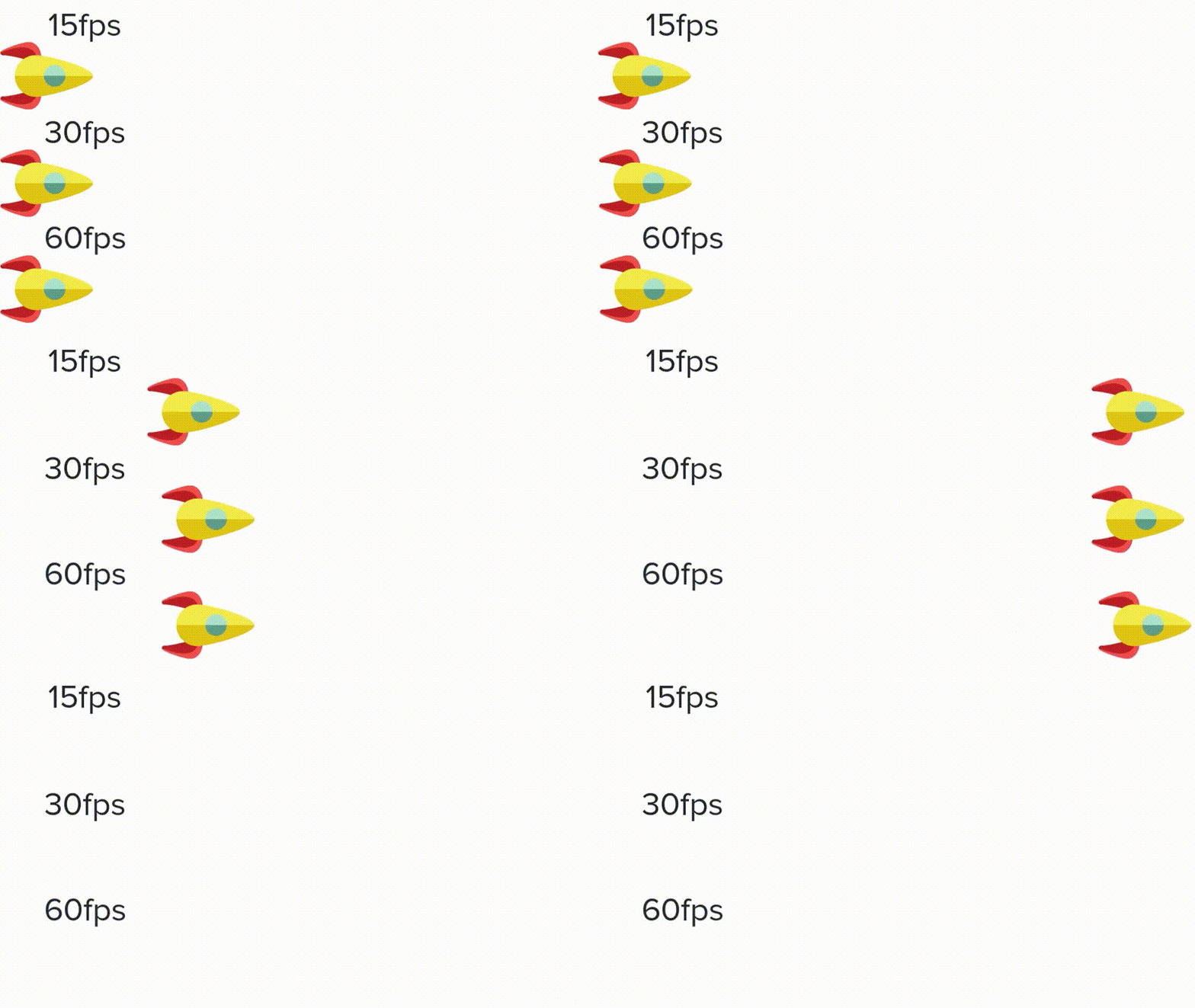
بهترین نرخ فریم برای بازیهای ویدیویی چقدر است؟
انتخاب نرخ فریم مناسب به سبک بازی، قدرت سختافزار و انتظارات بازیکن بستگی دارد. برای مثال، بسیاری از بازیهای استراتژیک و نقشآفرینی با نرخ ۳۰ فریم بر ثانیه نیز تجربه قابل قبولی ارائه میکنند.
در مقابل، بازیهای رقابتی آنلاین، بهخصوص عناوین تیراندازی، مبارزهای و ورزشی، معمولاً با نرخ ۶۰ فریم بر ثانیه یا بیشتر روانتر اجرا میشوند.
در بازیهای رقابتی، حتی اتفاقاتی که در کسری از ثانیه رخ میدهند، ممکن است نتیجه مسابقه را تغییر دهند. نرخ فریم بالاتر میتواند نمایش این اتفاقات را روانتر کند و در کنار کاهش تأخیر، به بازیکن فرصت دهد سریعتر واکنش نشان دهد.
نرخهای فریم رایج را میتوان به شکل زیر مقایسه کرد:
- ۳۰ فریم بر ثانیه: این نرخ برای اجرای قابل قبول بسیاری از بازیها کافی است. البته میزان رضایتبخش بودن آن به سبک بازی و سلیقه بازیکن بستگی دارد.
- ۶۰ فریم بر ثانیه: یکی از اهداف مناسب برای اجرای بازیها است که در مقایسه با ۳۰ فریم، حرکتهای روانتر و پاسخگویی بهتری ارائه میدهد.
- ۱۰۰ و ۱۲۰ فریم بر ثانیه: این نرخها برای نمایش حرکتهای سریع مناسب هستند و میتوانند تجربه روانتری در بازیهای اکشن و رقابتی ایجاد کنند.
- ۱۴۴ فریم بر ثانیه و بالاتر: این محدوده بیشتر مورد توجه گیمرهای حرفهای و کاربران نمایشگرهای گیمینگ سریع قرار دارد. البته میزان تفاوت قابلدرک به شرایط بازی و توانایی نمایشگر بستگی دارد.
برای استفاده از نرخ فریمهای بالا، نمایشگر نیز باید از نرخ نوسازی مناسبی پشتیبانی کند. بسیاری از مانیتورهای گیمینگ و برخی تلویزیونهای جدید، نرخ نوسازی ۱۲۰، ۱۴۴، ۱۶۵، ۲۵۰ یا ۳۶۰ هرتز دارند.
این نمایشگرها میتوانند تصاویر را با سرعت بیشتری بهروزرسانی کنند و در صورت تولید فریم کافی توسط سیستم، مزایای اجرای بازی با FPS بالا را نمایش دهند.
ارتباط نرخ فریم با تأخیر ورودی
افزایش نرخ فریم فقط به روانتر شدن تصاویر محدود نمیشود. این موضوع میتواند زمان انتظار برای نمایش فریم جدید و تأخیر ورودی را نیز کاهش دهد.
این مسئله در بازیهای رقابتی اهمیت زیادی دارد؛ زیرا گاهی چند میلیثانیه اختلاف در واکنش بازیکنان میتواند روی نتیجه مسابقه تأثیر بگذارد.
در برخی شرایط، اجرای بازی با نرخ فریم بالا حتی روی نمایشگرهایی با نرخ نوسازی پایینتر نیز میتواند تأخیر ورودی را کاهش دهد. برای مثال، غیرفعال کردن V-Sync ممکن است در بعضی سیستمها باعث کاهش تأخیر شود. البته این کار احتمال بروز پارگی تصویر یا Screen Tearing را افزایش میدهد.
فناوریهای مختلفی نیز برای کاهش تأخیر ورودی توسعه یافتهاند. از جمله آنها میتوان به موارد زیر اشاره کرد:
- Nvidia Reflex: فناوری انویدیا برای کاهش تأخیر سیستم در بازیهای سازگار.
- Ultra Low Latency: قابلیتی در تنظیمات درایور انویدیا که با مدیریت صف پردازش فریمها به کاهش تأخیر کمک میکند.
- AMD Anti-Lag: فناوری شرکت AMD برای کاهش فاصله زمانی میان دریافت فرمان بازیکن و نمایش نتیجه آن.
در کنسولهای قدیمیتر، سازندگان معمولاً نرخ فریم بازیها را روی مقادیری مانند ۳۰ یا ۶۰ فریم بر ثانیه محدود میکردند. اما کنسولهای نسل جدید و رایانههای شخصی به لطف توان پردازشی بالاتر، امکان اجرای برخی بازیها با نرخ فریم بیشتر یا بدون محدودیت ثابت را فراهم کردهاند.
چگونه فریم ریت بازی را افزایش دهیم؟
اگر بازیها روی سیستم شما روان اجرا نمیشوند یا با افت FPS مواجه هستید، چند روش برای بهبود عملکرد وجود دارد. البته میزان تأثیر هر روش به مشخصات سختافزار و نیازهای پردازشی بازی بستگی دارد.
۱. رزولوشن بازی را کاهش دهید
یکی از سادهترین روشها برای افزایش فریم ریت، پایین آوردن رزولوشن بازی است. هرچه وضوح تصویر بیشتر باشد، کارت گرافیک باید پیکسلهای بیشتری را پردازش کند.
برای مثال، اجرای یک بازی با رزولوشن 1080p معمولاً فشار کمتری نسبت به 1440p یا 4K به کارت گرافیک وارد میکند.
در نتیجه، کاهش رزولوشن میتواند در بسیاری از شرایط باعث افزایش FPS شود. البته این تغییر ممکن است وضوح و جزئیات تصویر را کاهش دهد.
۲. تنظیمات گرافیکی را بهینه کنید
برخی جلوههای تصویری فشار زیادی به کارت گرافیک وارد میکنند. کاهش کیفیت سایهها، بازتابها و سایر تنظیمات گرافیکی سنگین میتواند عملکرد بازی را بهبود دهد.
لازم نیست تمام گزینههای گرافیکی را روی پایینترین سطح قرار دهید. بهتر است ابتدا تنظیماتی را کاهش دهید که بیشترین فشار را به سختافزار وارد میکنند.
۳. درایور کارت گرافیک را بهروزرسانی کنید
درایور کارت گرافیک نقش مهمی در ارتباط میان سختافزار و بازیها دارد. شرکتهایی مانند انویدیا و AMD بهصورت دورهای نسخههای جدید درایور را منتشر میکنند.
این بهروزرسانیها ممکن است مشکلات عملکردی را برطرف کنند، سازگاری با بازیهای جدید را افزایش دهند و در بعضی شرایط باعث بهبود نرخ فریم شوند.
۴. سیستمعامل را بهینهسازی کنید
برنامههای غیرضروری که در پسزمینه ویندوز اجرا میشوند، ممکن است بخشی از منابع پردازشی سیستم را مصرف کنند.
بستن نرمافزارهای غیرضروری، بررسی برنامههای Startup و مدیریت پردازشهای پسزمینه میتواند منابع بیشتری را برای اجرای بازی آزاد کند.
همچنین بهتر است تنظیمات عملکرد ویندوز را بررسی کنید تا سیستم در زمان اجرای بازی از توان سختافزاری خود به شکل مناسبی استفاده کند.
۵. سختافزار سیستم را ارتقا دهید
اگر روشهای نرمافزاری تأثیر قابلتوجهی ندارند، ممکن است سختافزار سیستم برای اجرای بازی موردنظر کافی نباشد.
ارتقای کارت گرافیک، پردازنده مرکزی یا حافظه رم میتواند در شرایط مناسب نرخ فریم را افزایش دهد. البته پیش از خرید قطعه جدید باید مشخص کنید کدام بخش سیستم عامل اصلی محدودیت عملکرد است.
برای مثال، اگر کارت گرافیک به حداکثر توان خود رسیده باشد، ارتقای آن احتمالاً تأثیر بیشتری نسبت به افزایش حافظه رم خواهد داشت.
چه عواملی نرخ فریم بازی را تعیین میکنند؟
۱. سختافزار رایانه
کارت گرافیک، پردازنده مرکزی یا CPU و حافظه رم از مهمترین اجزای تأثیرگذار بر نرخ فریم هستند.
با این حال، اهمیت هر قطعه به نوع بازی بستگی دارد. در عناوینی که پردازش گرافیکی سنگینی دارند، کارت گرافیک معمولاً نقش پررنگتری ایفا میکند. در مقابل، برخی بازیها به توان پردازنده مرکزی وابستگی بیشتری دارند.
ظرفیت و سرعت حافظه رم نیز در شرایط خاص بر عملکرد بازی تأثیر میگذارد. بنابراین، برای دستیابی به نرخ فریم بهتر باید مشخصات سیستم را با نیازهای سختافزاری بازی مقایسه کنید.
۲. رزولوشن و تنظیمات گرافیکی
وضوح تصویر و کیفیت جلوههای گرافیکی از عوامل اصلی تعیینکننده FPS هستند.
اجرای بازی با رزولوشن بالاتر معمولاً پردازش بیشتری از کارت گرافیک میطلبد. به همین دلیل، کاهش وضوح تصویر یا پایین آوردن بعضی تنظیمات گرافیکی میتواند تعداد فریمهای تولیدشده را افزایش دهد.
همچنین، بازیهای مختلف حتی روی یک سیستم یکسان عملکرد مشابهی ندارند. موتور گرافیکی، جلوههای تصویری و پیچیدگی محیط بازی میتوانند باعث تفاوت قابلتوجه نرخ فریم میان عناوین مختلف شوند.
۳. بهینهسازی بازی توسط سازندگان
نحوه برنامهنویسی و بهینهسازی بازی برای سختافزار مقصد نیز اهمیت زیادی دارد.
ممکن است یک بازی روی رایانههای شخصی عملکرد متفاوتی نسبت به کنسولها داشته باشد؛ زیرا نحوه استفاده از منابع سختافزاری و شرایط اجرای آن در هر پلتفرم متفاوت است.
سازندگان با بهینهسازی کد بازی برای رایانههای شخصی، پلیاستیشن و ایکسباکس میتوانند استفاده از منابع سیستم را بهبود دهند و اجرای روانتری فراهم کنند.
در نتیجه، قدرت سختافزار بهتنهایی تضمین نمیکند که تمام بازیها با نرخ فریم یکسانی اجرا شوند.
چگونه نرخ فریم بازی را مشاهده کنیم؟
در رایانههای شخصی ابزارهای مختلفی برای این کار وجود دارند که بعضی از آنها بهصورت پیشفرض در نرمافزارها و سیستمعامل ارائه میشوند.
۱. استفاده از شمارنده FPS در استیم
اگر نرمافزار Steam روی رایانه شما نصب است، میتوانید از شمارنده داخلی آن برای مشاهده نرخ فریم استفاده کنید.
برای فعال کردن این قابلیت، مراحل زیر را انجام دهید:
1. نرمافزار Steam را باز کنید.
2. وارد بخش Settings شوید.
3. گزینه In-Game را انتخاب کنید.
4. در قسمت In-game FPS counter، نمایش شمارنده فریم را فعال کنید.
5. محل قرارگیری شمارنده روی صفحه را انتخاب کنید.
این قابلیت فقط به بازیهایی که مستقیماً از فروشگاه استیم خریداری شدهاند محدود نیست. اگر بازی موردنظر شما در استیم وجود ندارد، میتوانید آن را بهصورت دستی به فهرست بازیهای این نرمافزار اضافه کنید.
۲. مشاهده فریم ریت با Xbox Game Bar در ویندوز ۱۰
ویندوز ۱۰ ابزاری داخلی به نام Xbox Game Bar دارد که امکان مشاهده اطلاعات عملکرد سیستم هنگام اجرای بازی را فراهم میکند.
برای دسترسی به این قابلیت، کلیدهای Windows و G را همزمان فشار دهید تا نوار بازی باز شود.
سپس از منوی Widget وارد بخش Performance شوید و زبانه FPS را انتخاب کنید. اگر گزینه Request access نمایش داده شد، روی آن کلیک کنید و مراحل موردنیاز را انجام دهید.
ممکن است برای فعال شدن شمارنده نرخ فریم، لازم باشد ویندوز را یکبار راهاندازی مجدد کنید.
۳. استفاده از شمارنده داخلی بازی
برخی بازیها قابلیت نمایش اطلاعات عملکرد سیستم را مستقیماً در تنظیمات خود دارند. در این شرایط، برای مشاهده FPS به نصب نرمافزار جانبی نیازی نخواهید داشت.
برای مثال، بازی Gears 5 دارای نشانگر اطلاعات سیستمی است که میتوان آن را از بخش تنظیمات گرافیکی فعال کرد.
۴. استفاده از NVIDIA GeForce Experience
اگر کارت گرافیک انویدیا دارید، میتوانید از ابزارهای این شرکت برای نمایش نرخ فریم استفاده کنید.
در نسخههایی از GeForce Experience که از این قابلیت پشتیبانی میکنند، شمارنده FPS از طریق In-Game Overlay در دسترس است.
برای فعال کردن آن:
1. نرمافزار GeForce Experience را اجرا کنید.
2. وارد تنظیمات شوید و In-Game Overlay را فعال کنید.
3. بخش HUD Layout را باز کنید.
4. گزینه FPS Counter را انتخاب کنید.
5. محل نمایش شمارنده روی صفحه را مشخص کنید.
۵. استفاده از Fraps
Fraps یکی از ابزارهای قدیمی و شناختهشده برای مشاهده نرخ فریم و ضبط ویدیو از بازیهای رایانهای است.
رابط کاربری سادهای دارد و پس از نصب، میتوانید کلیدهای میانبر موردنظر خود را از بخش تنظیمات تعیین کنید.
البته Fraps ممکن است در بعضی بازیها، بهخصوص عناوینی که از DirectX 12 استفاده میکنند، بهدرستی کار نکند. در چنین شرایطی میتوانید از ابزارهای دیگر این راهنما یا نرمافزار MSI Afterburner استفاده کنید.
این برنامه علاوه بر نمایش FPS، قابلیت گرفتن اسکرینشات و ضبط ویدیو از محیط بازی را نیز در اختیار کاربران قرار میدهد.
۶. نمایش FPS با MSI Afterburner
MSI Afterburner یکی از ابزارهای کاربردی برای بررسی و مدیریت عملکرد سختافزار است. این نرمافزار امکانات متعددی دارد و میتواند اطلاعاتی مانند نرخ فریم، میزان استفاده از پردازنده و کارت گرافیک و دمای قطعات را نمایش دهد.
برای فعال کردن شمارنده FPS مراحل زیر را دنبال کنید:
1. آخرین نسخه MSI Afterburner را دانلود و نصب کنید.
2. برنامه را اجرا کنید و روی آیکون چرخدنده کلیک کنید تا پنجره تنظیمات باز شود.
3. وارد زبانه Monitoring شوید.
4. در فهرست نمودارها، گزینه Framerate را پیدا کنید.
5. این گزینه را فعال کنید و سپس در بخش پایینتر، گزینه Show in On-Screen Display را نیز علامت بزنید.
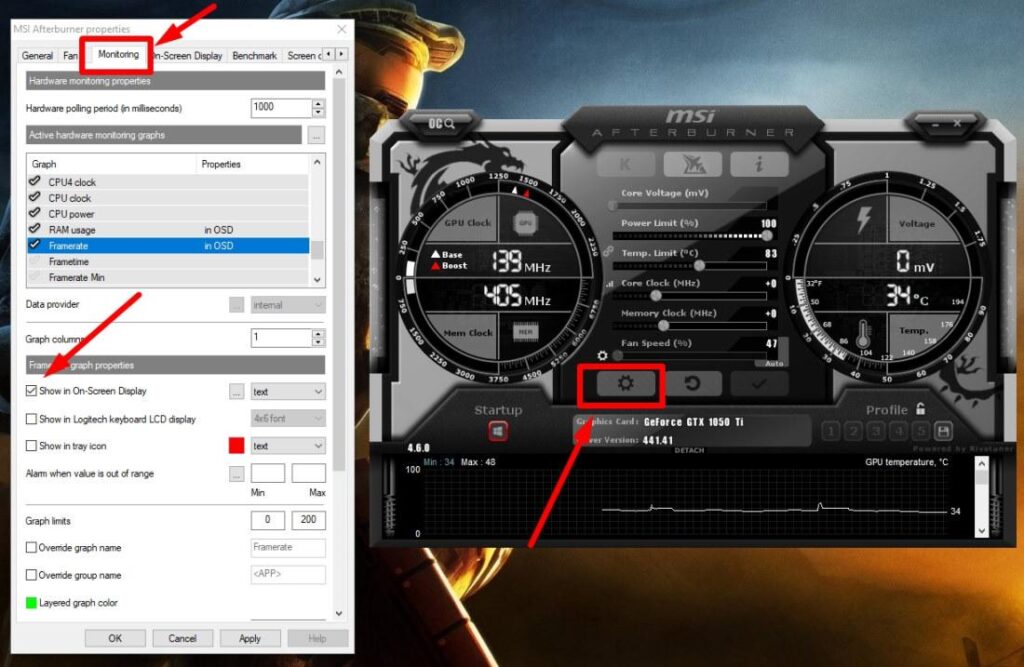
6. روی OK کلیک کنید تا تنظیمات ذخیره شوند.
7. هنگام اجرای بازی، MSI Afterburner را در پسزمینه باز نگه دارید.
پس از ورود به بازی، شمارنده نرخ فریم در محل تعیینشده روی صفحه ظاهر میشود. به این ترتیب میتوانید عملکرد سیستم را در شرایط مختلف بررسی کنید و تأثیر تغییر تنظیمات گرافیکی یا سایر عوامل را بر FPS بسنجید.
منبع: گیماتک
این مقاله یک رپورتاژ آگهی است و مسئولیت آن متوجه سفارش دهنده ان است و مجله خبری شهر مسئولیتی در خصوص محتوا و خدمات معرفی شده ندارد.
| لوله مانیسمان چیست و چه کاربردی دارد؟ |
| چاپ روی مخمل؛ انتخاب روش مناسب بدون آسیب به بافت |
| برای گرفتن بورسیه استانی ایتالیا چه مدارکی باید از ایران آماده کنیم؟ |

نیما مهدوی، یکی از خبرنگاران پرتلاش و خوشفکر تیم خبری است که با نگاهی تازه به مسائل، به پوشش رویدادهای روز میپردازد. او با تخصص در حوزههای فرهنگی و هنری، همواره سعی دارد تا با گزارشهای جذاب و تحلیلهای خلاقانه، ابعاد پنهان یک خبر را به مخاطبان نشان دهد.

